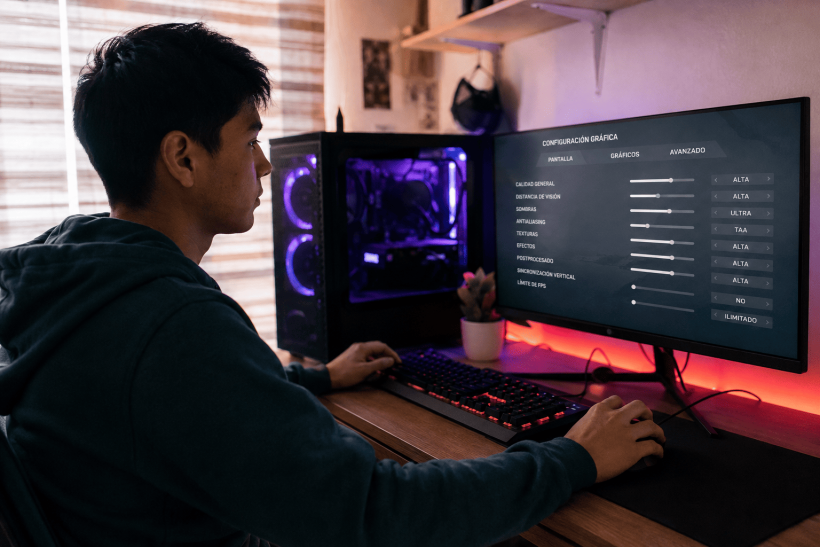

Desde marzo de 2025, todo el que juega GTA V en PC juega la versión Enhanced. Rockstar reemplazó el ejecutable original por un motor rehecho con trazado de rayos, DLSS 4 y FSR 3, y con eso llegó un menú de gráficos bastante más grande que el de la edición de 2015. El problema para quien tiene una gama media (algo en la línea de una RTX 3060 o una RX 6700) es que la mayoría de guías que circulan todavía están pensadas para el juego viejo, sin las nuevas casillas de ray tracing ni el sistema de distancia extendida. El resultado es gente maximizando sliders al azar y preguntándose por qué el framerate se cae justo al entrar a Los Santos o a una sesión llena de GTA Online.
La buena noticia es que de las más de treinta opciones del menú, solo un puñado mueve realmente la aguja. El resto es ajuste fino que conviene tocar después.
Configuración base recomendada
| Ajuste | Valor recomendado (gama media) |
|---|---|
| Tipo de pantalla | Ventana sin bordes |
| VSync | Desactivado |
| FXAA | Activado |
| MSAA | Desactivado |
| Calidad de texturas | Muy alta |
| Calidad de sombras | Alta |
| Calidad de césped | Alta |
| Post FX | Alta |
| Escalado de distancia extendido | 50-60% |
| Ray tracing | Solo sombras RT, resto apagado |
| Escalado (DLSS/FSR) | Modo calidad |
Esta tabla es el punto de partida, no el destino final: la resolución a la que juegues y si estás en modo historia o en una sesión llena de GTA Online cambian cuánto margen tienes para subir cada valor.
Entérate más: PC y consola crecen en LATAM: cómo elegir tu próxima plataforma sin gastar de más
Los ajustes que realmente cambian el rendimiento
Calidad de césped: es el slider individual con más impacto en todo el menú. Bajarlo de nivel máximo a alto ya libera varios fotogramas por segundo, y bajarlo un escalón más suma otro tanto, sobre todo en Blaine County y zonas rurales. En las calles densas de Los Santos, donde la mayoría del tiempo de juego ocurre, la diferencia visual entre alto y el nivel máximo apenas se nota, así que en gama media conviene dejarlo en alto y no más arriba.
MSAA: desactívalo siempre. El multisampling renderiza la escena varias veces y la combina, lo que puede costar 20% o más de framerate frente a dejarlo apagado. Con FXAA activado (que suaviza bordes prácticamente gratis) o con el escalador DLSS/FSR haciendo ese trabajo, MSAA ya no aporta nada que justifique el costo.
Calidad de sombras: el salto de alta a muy alta tiene un costo notorio. Para una RTX 3060 o una RX 6700, alta es el punto justo; subir a muy alta solo tiene sentido si el resto del juego ya corre sobrado.
Escalado de distancia extendido (pestaña Avanzado): esta opción, escondida en la pestaña de gráficos avanzados, es la responsable de la mayoría de bajones de rendimiento que la gente no logra explicarse. A diferencia de otros ajustes, depende más del procesador que de la tarjeta gráfica: al máximo puede recortar los tiempos de fotograma más bajos en una cantidad considerable frente a dejarlo en cero, pero también le resta framerate promedio. El punto medio (50-60%) da un buen balance entre densidad de mundo y estabilidad; si el procesador es anterior a 2019 o tiene cuatro núcleos o menos, conviene mantenerlo en 25% o menos.
MSAA de reflejos: es un interruptor separado del MSAA general, más abajo en el menú, y viene activado por defecto. Apagarlo recupera varios fotogramas con un cambio casi imperceptible en cómo se ven los reflejos.
Gama media en modo historia vs. GTA Online
En modo historia: la población de NPCs está más scripteada y es generalmente más liviana, así que una configuración balanceada como la tabla de arriba suele sostener entre 60 y 90 fps en 1080p-1440p sin mayores sobresaltos.
En sesiones de GTA Online: el multijugador suma sincronización de red y bastante más actividad en pantalla: más peatones, más tráfico, más propiedades y efectos de otros jugadores cargados a la vez. Es normal que una configuración que corre fluida en solitario empiece a bajar cuadros en una lobby pública llena, en especial en zonas densas como el centro de Los Santos. Ahí conviene bajar Densidad de población un par de escalones: el impacto en el framerate es mayor en zonas concurridas que en descampado, y la diferencia visual de tener menos autos y peatones alrededor es menor de lo que parece.
Presupuesto extendido de texturas: con 8 GB de VRAM o más, dejarlo al 100% es prácticamente gratis. Con 6 GB o menos, conviene taparlo en 50% para evitar que el juego empiece a usar memoria del sistema y genere microcortes, algo que se nota especialmente en sesiones online con muchos vehículos y edificios cargando al mismo tiempo.
Ajuste fino y errores comunes
- Sombras de alta resolución: esta casilla suma un consumo extra de VRAM considerable. No es una opción recomendable para gama media salvo que sobren al menos 10 GB de VRAM y haya margen de framerate de sobra.
- Ray tracing en gama media: las cuatro funciones de RT del juego no cuestan lo mismo. La iluminación global es la más pesada, mientras que las sombras RT tienen un impacto bastante más bajo. Para una RTX 3060 o RX 6700, activar solo sombras RT (o directamente dejar todo el ray tracing apagado si se prioriza estabilidad) es más realista que intentar correr el paquete completo.
- Generación de fotogramas en pantalla completa: tanto DLSS como FSR Frame Generation necesitan modo ventana sin bordes para funcionar. Activarlos en pantalla completa exclusiva puede causar caídas de cuadros o directamente fallar.
- Confundir escalado de resolución con DLSS/FSR: si vas a usar el escalador del juego, deja la resolución interna en nativa. Combinar el escalado propio de GTA con DLSS o FSR genera conflictos de calidad de imagen que no aportan nada.
Qué revisar primero si el framerate no cierra
Antes de tocar todo el menú de nuevo, revisa en este orden: el escalado de distancia extendido (bájalo a 60% si está más alto), el presupuesto de texturas frente a la VRAM disponible, y si la generación de fotogramas está activada en el modo de pantalla equivocado. En la experiencia de la mayoría de jugadores con hardware de gama media, ese primer ajuste (distancia extendida) es el que más rápido devuelve estabilidad sin sacrificar cómo se ve el juego.


 Martín Teves
 Gabriel Navarro