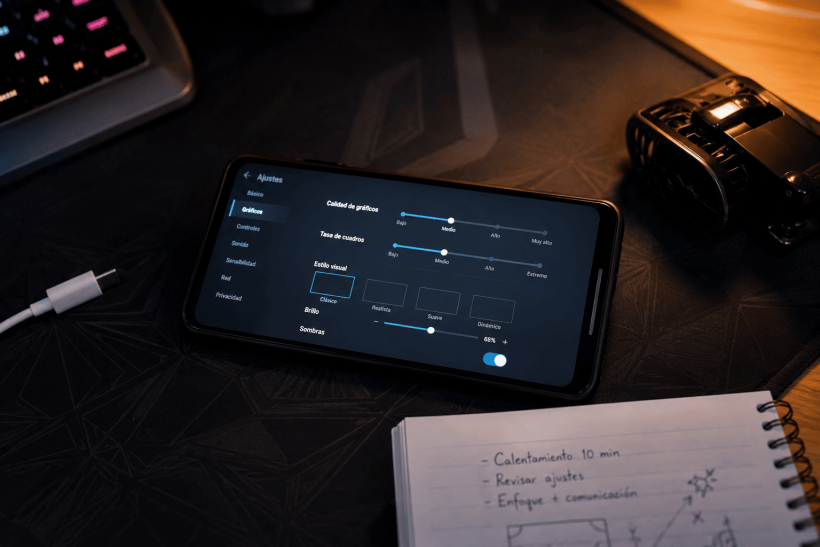

Un celular de gama media no tiene el mismo procesador gráfico que un buque insignia, pero tampoco necesita jugarse en el mínimo absoluto para andar bien. El problema real casi nunca es el hardware en sí, sino que la mayoría de jugadores deja la configuración de FC Mobile en los valores por defecto o la sube toda al máximo pensando que «más alto siempre se ve mejor». En un chip de gama media eso termina en trabado durante los córners, calentamiento después de dos o tres partidos seguidos y hasta cierres inesperados en H2H, justo cuando más importa la respuesta del control.
FC Mobile organiza sus ajustes visuales en varias categorías independientes (no un solo control de «gráficos» que lo mueve todo a la vez), y entender qué hace cada una es lo que permite subir lo que se nota y bajar lo que consume batería y procesamiento sin aportar nada al juego real.
Qué hace cada ajuste y qué conviene en gama media
| Ajuste | Qué afecta | Recomendación en gama media |
|---|---|---|
| Gráficos (preset general) | Calidad global de texturas y modelos | Medio |
| Resolución | Nitidez general de la imagen | Alta |
| Tasa de cuadros | Fluidez del movimiento | Estándar |
| Posefectos (DOF, Bloom, MSAA) | Desenfoque de fondo, brillos, suavizado de bordes | Apagados o al mínimo |
| Efectos de la afición | Detalle del público en las tribunas | Bajo |
| Efectos de interfaz | Animación y fidelidad del menú y HUD | Medio |
El juego mismo lo dice en su propia pantalla de configuración: toda la sección de pantalla necesita reiniciar la partida para aplicarse, así que un cambio a medias, sin cerrar y volver a abrir el juego, puede hacer pensar que un ajuste «no sirvió» cuando en realidad nunca llegó a activarse. Ese detalle explica buena parte de las quejas de que «bajé los gráficos y siguió igual de lento».
La resolución mantenida alta y la tasa de cuadros en estándar (no en la opción más alta) es la combinación que más rinde en gama media: la nitidez de imagen no pesa tanto en el procesador gráfico como el trabajo de renderizar más cuadros por segundo de los que el chip puede sostener sin recalentarse.
Entérate más: FC Mobile: The World’s Game, la temporada del Mundial vale la pena
Ajustes según el nivel de gama media
Dentro de «gama media» hay un rango amplio, y no todos los celulares con ese nombre comercial rinden igual.
- Entrada de gama media (3-4 GB de RAM, chips tipo Snapdragon serie 4 o Helio G tope bajo): graphics en bajo, posefectos apagados por completo y crowd en bajo. Acá el cuello de botella suele ser la memoria RAM disponible, no solo el GPU, así que cerrar apps en segundo plano antes de entrar a una partida importa tanto como el ajuste in-game.
- Gama media estándar (6 GB de RAM, chips tipo Snapdragon serie 6 o Helio G tope medio): graphics en medio, resolución alta, tasa de cuadros estándar y MSAA apagado. Este es el punto donde vale la pena probar cada ajuste de a uno, subiendo un nivel y jugando una partida completa antes de decidir si se sostiene.
- Parte alta de gama media (8 GB de RAM o más, chips tipo Snapdragon serie 7 o Dimensity gama media alta): graphics en alto es viable en la mayoría de los casos, pero conviene mantener posefectos moderados si el celular se juega en sesiones largas seguidas, porque el desgaste térmico se nota más en partidas de 20 o 30 minutos que en una sola.
En los tres casos, la tasa de cuadros en la opción más alta queda reservada solo para los dispositivos que EA lista explícitamente como compatibles con 60 cuadros por segundo: forzarla en un equipo que no está en esa lista no mejora la fluidez real, solo hace que el procesador intente algo que el chip no puede sostener, lo que termina bajando el rendimiento general en vez de subirlo.
Esta separación entre resolución, tasa de cuadros y efectos individuales no es nueva: EA la mantiene desde las versiones anteriores de la app bajo el nombre FIFA Mobile, cuando ya explicaba en sus propias notas de actualización que cada categoría de pantalla pesa distinto sobre el procesador gráfico y que todas requieren reiniciar el juego para aplicarse. El menú actual de FC Mobile hereda esa misma lógica, solo que con más categorías separadas que antes, lo que en la práctica le da al jugador de gama media más margen para ajustar fino en vez de elegir entre un preset alto que traba o uno bajo que se ve pobre.
Errores comunes al ajustar los gráficos
El error más frecuente es tratar el preset general de «Gráficos» como si fuera el único control que existe, subirlo al máximo y dejar todo lo demás en automático. Ese preset mueve varias cosas a la vez, pero los efectos individuales (posefectos, afición, interfaz) siguen pesando aparte, así que dos celulares con el mismo preset pueden rendir distinto según cómo estén esos detalles.
Otro error es cambiar la configuración y no reiniciar el juego, algo que ya mencionamos, pero que vale repetir porque es la causa más común de que un jugador concluya que «el ajuste no hizo nada». Cerrar completamente FC Mobile (no solo minimizarlo) después de tocar cualquier opción de pantalla es el paso que se salta más seguido.
También es común subir la tasa de cuadros pensando en competitividad sin considerar que, en H2H y VSA, lo que más importa es la respuesta del control ante el toque, no la fluidez visual de la cámara. Si el celular empieza a recalentarse a mitad de partido, el input real se retrasa aunque la animación en pantalla se vea fluida, y esa es la peor combinación posible en un modo donde cada segundo de demora cuesta un gol.
Por último, muchos jugadores prueban una configuración nueva directamente en una partida de torneo o de temporada competitiva, en vez de probarla primero en el modo de práctica o en un amistoso. Un ajuste puede sentirse bien en el menú y fallar recién al cuarto o quinto minuto real de juego, cuando el celular ya acumuló calor.
Lo más práctico es ir de a un paso: bajar todo al mínimo recomendado según el nivel de gama media, jugar dos partidas completas para confirmar que no hay trabas, y desde ahí subir un ajuste a la vez (primero resolución, después el preset general, al final los posefectos) hasta encontrar el punto justo antes de que vuelva el trabado.
Entérate más: Por qué tu celular se calienta al jugar y cómo evitar que baje el rendimiento

 Martín Teves
 Gabriel Navarro