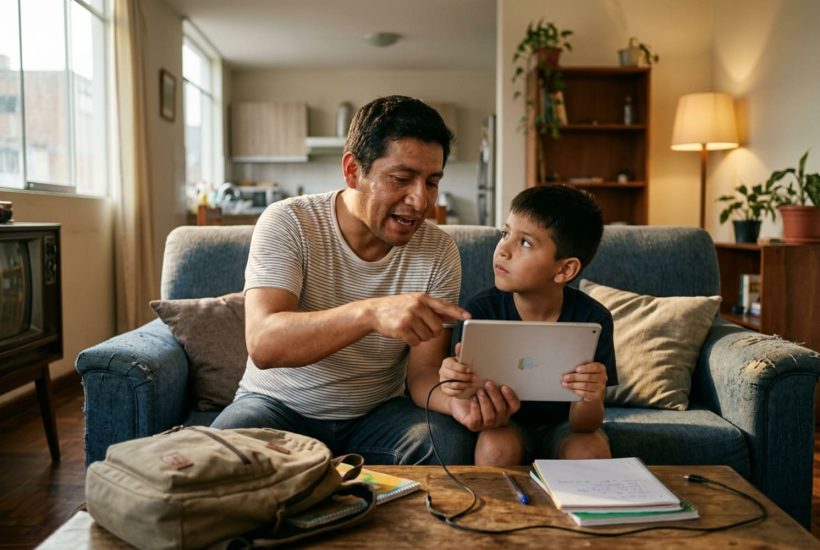

Desde el 16 de junio de 2026, Roblox separa a sus usuarios menores en dos tipos de cuenta: Roblox Kids (5 a 8 años) y Roblox Select (9 a 15). El cambio define qué juegos ve cada niño y quién puede escribirle, pero buena parte de esa protección depende de un paso que muchas familias todavía no dan: vincular una cuenta de padre.
Sin esa vinculación, la cuenta del menor funciona con los valores por defecto que Roblox asigna según la edad detectada. Con ella, el adulto puede ajustar chat, gasto, tiempo de pantalla y juegos permitidos desde su propio teléfono. Esta guía explica cómo hacerlo, qué conviene activar según la edad y qué errores suelen dejar huecos en la configuración.
Antes de empezar: qué necesitas
Roblox pide tres cosas para habilitar los privilegios de padre, según su centro de ayuda:
- Una cuenta propia de Roblox: puede ser nueva o una que ya tengas. No se configura desde la cuenta del niño.
- Ser mayor de 18 años y demostrarlo: la plataforma acepta documento de identidad oficial o tarjeta de crédito, y en algunos flujos también estimación facial de edad.
- Acceso al correo que usarás: si el enlace llega por invitación, el correo registrado en tu cuenta de Roblox debe coincidir con el que recibió la invitación.
Conviene tener a mano el dispositivo del menor, porque uno de los dos métodos de vinculación arranca desde su sesión.
Cómo vincular tu cuenta con la del menor
Roblox ofrece dos caminos. El resultado es el mismo; cambia desde dónde se inicia.
Opción 1: desde la cuenta del niño
- Abre Configuración en la cuenta del menor: en computadora es el ícono de engranaje arriba a la derecha; en celular, entra a «Más» y luego a Configuración.
- Entra a Controles parentales: dentro del menú, selecciona la opción de agregar a un padre (en la interfaz en inglés aparece como «Add parent»).
- Verifica tu edad: sigue los pasos en pantalla con tu documento o tarjeta. La página se actualiza sola al terminar.
- Acepta la vinculación: pulsa «Agree» (Aceptar) y las cuentas quedan enlazadas.
Opción 2: por invitación de correo
- El menor escribe tu correo: desde Controles parentales, en su cuenta, ingresa la dirección del adulto.
- Abre el correo que llega: elige crear una cuenta o usar una existente para iniciar sesión.
- Completa la verificación de edad y confirma con «Agree».
Para deshacer el vínculo más adelante, la ruta es Configuración, Controles parentales, seleccionar la cuenta del menor, el ícono de lápiz y «Unlink accounts».
Qué puedes controlar según la edad
Este es el punto que más confunde. Los permisos del padre no son iguales para todos los menores: se van reduciendo a medida que el hijo crece, y Roblox mueve la cuenta de Kids a Select al cumplir 9 y a la cuenta estándar al cumplir 16 de forma automática.
| Edad | Tipo de cuenta | Juegos visibles | Qué gestiona el padre |
|---|---|---|---|
| 5 a 8 | Roblox Kids | Calificación Mínima o Leve | Todo: amigos, gasto, tiempo, chat, juegos |
| 9 a 12 | Roblox Select | Hasta Moderada | Todo lo anterior, incluida aprobación de amigos de confianza |
| 13 a 15 | Roblox Select | Hasta Moderada | Ajustes de chat y bloqueo o permiso de juegos puntuales |
| 16 a 17 | Roblox estándar | Todo menos Restringido (18+) | Avisos de gasto y visibilidad de tiempo y amigos |
Fuente: anuncio de disponibilidad global de Roblox Corporation (junio de 2026). La propia empresa aclara que edades, juegos y funciones exactas pueden variar por región.
La consecuencia práctica es que la ventana de mayor control es antes de los 13. Si vas a dejar reglas claras sobre gasto de Robux o límites de tiempo, ese es el momento de fijarlas y conversarlas, porque después el adulto pasa a un rol más de supervisión que de configuración.
Los ajustes que conviene revisar primero
Una vez vinculada la cuenta, el panel muestra bastantes opciones. Estas son las que tienen efecto más directo en el día a día del menor.
- Tiempo de pantalla: fija un límite diario. Sirve más si se acuerda con el niño antes de activarlo, para que el corte no llegue a mitad de una partida sin aviso.
- Límite de gasto mensual: establece un tope de Robux y activa las notificaciones de cada transacción. Es la forma más simple de evitar compras que nadie esperaba en el resumen de la tarjeta.
- Transferencias de Robux: puedes exigir tu aprobación para que el menor envíe o reciba Robux.
- Madurez del contenido: ajusta el nivel máximo permitido y bloquea o habilita juegos específicos, incluso alguno que por defecto no estaría disponible para su tipo de cuenta.
- Chat: controla por separado el chat dentro de los juegos, el chat directo y el chat de voz con amigos.
- Conexiones: revisa la lista de amigos, bloquea o reporta contactos que no reconozcas.
- Inventario e intercambios: define quién ve el inventario del menor y si puede intercambiar ítems Limited con amigos o con nadie.
- Servidores privados: limita quién puede unirse a los servidores del niño.
El chat y la verificación facial de edad
Desde el 7 de enero de 2026, Roblox exige una verificación de edad para usar el chat en todo el mundo. El sistema usa estimación facial (a cargo del proveedor Persona) o documento de identidad, y la empresa afirma que las imágenes se eliminan apenas se procesan.
Con esa edad estimada, cada usuario queda en un grupo y solo puede chatear con su grupo y los inmediatamente cercanos. Un niño de 10 años, por ejemplo, puede hablar con menores de 9, con su propio rango y con usuarios de 13 a 15, pero no con adultos: el sistema impide que menores de 16 conversen con mayores de edad.
Aquí aparece un detalle que muchos padres pasan por alto. Si la estimación facial asigna una edad incorrecta, el menor puede terminar en un grupo que no le corresponde. Desde los controles parentales, el adulto puede corregir la fecha de nacimiento del niño una vez después de la verificación inicial, así que vale la pena revisarla justo después de vincular.
Amigos de confianza
Para que un menor converse con alguien que conoce en persona pero que está fuera de su grupo de edad (un primo mayor, por ejemplo), existen las conexiones de confianza. En menores de 13, cada nuevo amigo de confianza necesita la aprobación del padre, que llega por correo o al panel y debe responderse en un plazo de 24 horas.
Errores frecuentes al configurar
El más común es vincular la cuenta y no volver a entrar al panel. Los valores por defecto de Roblox Kids y Select son razonables, pero no conocen la dinámica de cada casa: el límite de gasto, por ejemplo, no viene fijado al monto que tú considerarías sensato.
Otro error habitual es crear la cuenta del niño con una fecha de nacimiento falsa para «darle acceso a más juegos». Con el sistema actual eso tiene el efecto contrario al buscado: saca al menor de Kids o Select, lo expone a catálogos y chats pensados para edades mayores y deja al padre con menos herramientas.
También conviene no depender solo del bloqueo técnico. Roblox mismo recomienda usar la vista de juegos, tiempo y amigos como punto de partida para conversar con el hijo sobre lo que hace dentro de la plataforma, no como sustituto de esa conversación. Un niño que entiende por qué existe un límite suele buscar menos formas de saltárselo.
Entérate más: Roblox Kids y Roblox Select: lo que cambia en junio para los jugadores menores de 16 años
Siguiente paso
Si ya vinculaste la cuenta, dedica cinco minutos a tres verificaciones concretas: que la fecha de nacimiento del menor sea la real, que el límite de gasto mensual esté fijado y que la lista de conexiones no tenga contactos desconocidos. Con eso cubierto, el resto de ajustes se puede ir afinando a medida que el niño crece y Roblox cambia su cuenta de Kids a Select, y luego a estándar.

 Martín Teves

 Gabriel Navarro