
En abril de 2026, Garena liberó de forma silenciosa una función que puede mejorar tu experiencia de juego de manera considerable: el Aumento Experimental de Tasa de Cuadros, que permite ejecutar Free Fire a 60 FPS en dispositivos compatibles. La opción existe dentro del juego desde entonces, pero está oculta dentro de un submenú de gráficos y solo aparece bajo condiciones específicas. La mayoría de jugadores de LATAM sigue sin saberlo.
Dónde está la opción y cómo activarla
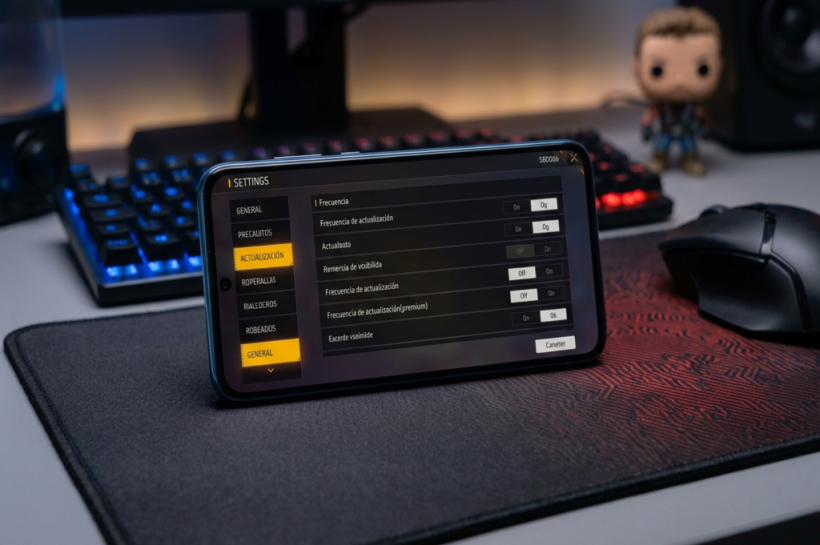
La función no aparece en la pantalla principal de configuración gráfica. Para encontrarla hay que seguir una ruta específica dentro del menú: Ajustes → Gráficos → activar Alto FPS en modo Alto → bajar en ese mismo menú hasta encontrar la opción Aumento Experimental de Tasa de Cuadros → activar.
El paso clave es que la opción de alto FPS debe estar configurada en “Alto” primero. Si está en “Normal” o en cualquier otro nivel, la opción experimental no aparece. Garena la marcó como experimental porque todavía puede cambiar o ajustarse en actualizaciones futuras, incluyendo potencialmente la OB54 de junio.
En qué celulares funciona realmente
Aquí es donde la cosa se complica para muchos jugadores de LATAM. La función de 60 FPS experimental está pensada para dispositivos con hardware capaz de sostener esa tasa de manera estable sin sobrecalentarse. No es automáticamente útil en cualquier celular.
En equipos con procesadores de gama media como el Helio G85, el Snapdragon 680 o el Dimensity 700, que son muy comunes en México, Colombia y Perú en el rango de entre 200 y 350 dólares, el comportamiento depende mucho del estado del celular, la temperatura y la cantidad de apps corriendo en segundo plano.
Otras noticias: Garena derribó canales de hacks en YouTube y TikTok: qué cambió y qué significa para el juego
En estos dispositivos, la configuración recomendada antes de activar el modo experimental es: calidad gráfica en Estándar, sombras desactivadas, antialiasing desactivado, y la opción de “Velocidad de fotogramas estable” activada. Esa combinación da la base más sólida antes de subirle la exigencia con los 60 FPS.
En celulares de gama alta con Snapdragon 8 Gen o equivalente, la función experimental debería activarse sin problemas y sostenerse de manera estable durante partidas largas.
Cómo saber si tu celular lo soporta
La señal más simple es jugar una partida completa con la función activada y observar dos cosas: si el celular se calienta más de lo normal en los primeros diez minutos, y si el juego empieza a tartamudear en momentos de mucha acción, como cuando caen varios jugadores cerca o hay intercambio de granadas.
Si pasa alguna de las dos cosas, la función experimental está exigiendo más de lo que el hardware puede entregar de forma consistente. En ese caso, la mejor alternativa es el Modo de Rendimiento, que en lugar de subir los FPS los estabiliza, reduciendo la carga del procesador. Los dos modos no son intercambiables: el experimental busca más fluidez, el de rendimiento busca estabilidad. En celulares de gama media, el rendimiento estable suele ganar más partidas que los FPS altos con caídas.
Por qué importa en combate
La diferencia entre 30 y 60 FPS no siempre es visible en todos los momentos de una partida de Free Fire. Pero en combates de corta distancia, que son los más frecuentes en los últimos círculos de ranked, cada fotograma extra reduce el retraso entre lo que ves en pantalla y lo que toca tu dedo. En un duelo donde ambos jugadores tienen habilidad parecida, esa diferencia puede ser decisiva.
Para jugadores en Platino o Diamante que pelean consistentemente por llegar a Heroico, la fluidez de imagen tiene un peso real en la consistencia de los headshots y en la velocidad de reacción ante situaciones inesperadas como un flankeo lateral.
Configuración completa recomendada según gama de celular
Para celulares de gama alta: activar el Aumento Experimental de Tasa de Cuadros con calidad gráfica en Alta o Ultra, sombras en nivel bajo para no sobrecargar la GPU, antialiasing activado. Velocidad de fotogramas estable activada siempre.
Para celulares de gama media: activar el Aumento Experimental solo si la temperatura del celular es normal al inicio de la sesión. Si está caliente desde antes, usar Modo de Rendimiento en lugar del experimental. Calidad en Estándar, sombras desactivadas, antialiasing desactivado.
Para celulares de gama baja: ignorar el modo experimental por completo. Usar Modo de Rendimiento con todo en el nivel más bajo posible. El objetivo en estos dispositivos es FPS estables, no altos.

 Martín Teves